


QR Code Scanner
4,11.90K Arvustused
Rakenduse andmed
- Versioon
- 2.3.0.0
- Uuendatud
- Litsents
- Free
- Allalaadimised
- 1 000 000+
- Arendaja
- Smart Choices Limited
- Kategooriad
- Tööriistad
- Platvorm
- Android
Ekraanipildid
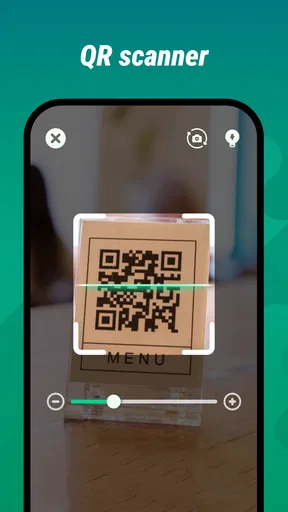
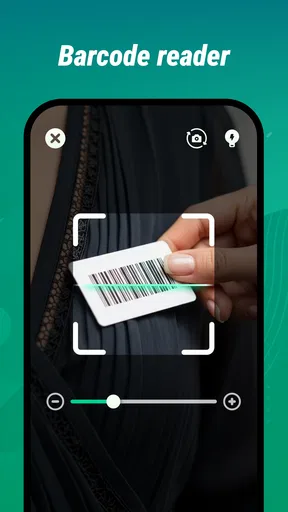
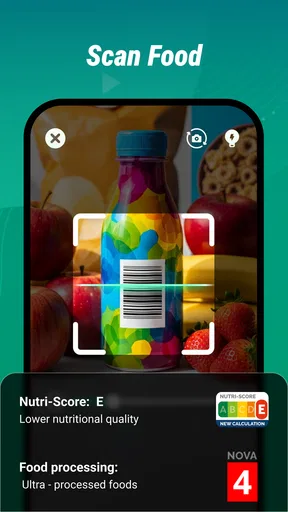
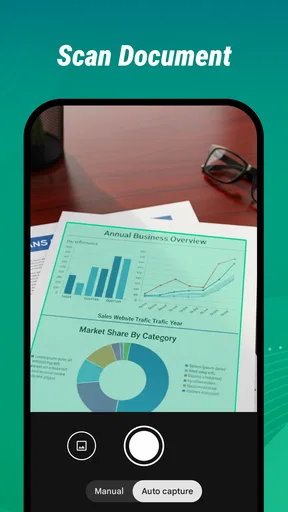
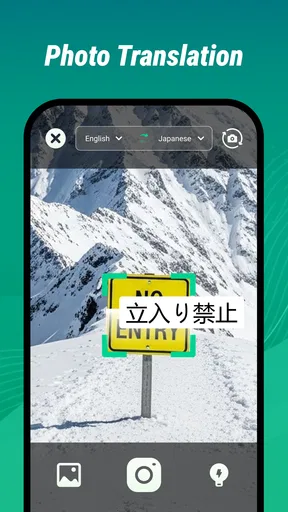
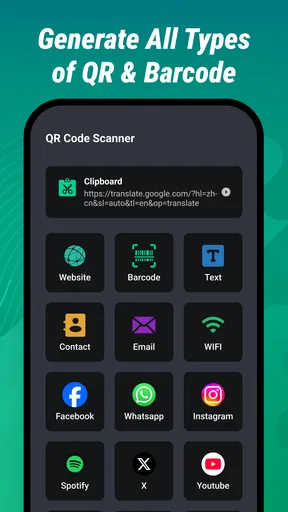
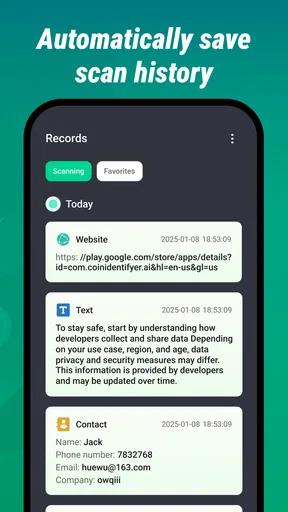
 Analüüsis AppCompare
QR-koodi skannimine tundub lihtne, kuni oled kassas järjekorras, ekraanil on kehv valgus või loetav kood viib sind hoopis veebilehele, mille avamisega sa ei kiirusta. QR Code Scanner on Androidi tööriist, mis keskendub QR- ja vöötkoodide lugemisele. Minu hinnangul on selle väärtus eelkõige selles, kui kiiresti saad telefoni kaamera koodi peale suunata ja tulemuse üle otsustada, mitte selles, et rakendus muudaks iga skannimise automaatselt mugavaks.
Rakenduse teeb Smart Choices Limited ning see kuulub tööriistade hulka. Tasuta kasutamine teeb selle proovimise lihtsaks, aga nagu iga skanneri puhul, tasub enne lingi avamist vaadata, kuhu kood päriselt viib. Üks skannimine võib lõppeda kontaktandmete, tootekoodi või veebiaadressiga; need ei ole kõik sama riskiga ega nõua sama järgmist sammu.
Kui skannimine viib võrgust sõltuva järgmise sammuni
Kui skannitud kood viib veebilehele, eristan kõigepealt koodi lugemist lehe avamisest: esimene võib õnnestuda ka siis, kui järgmine samm võrgus takerdub. Minu jaoks on kasulik enne korduskatset kontrollida, kas tulemus ise ilmus ja kas telefonil on ühendus. Nii selgub, kas tasub tähelepanu pöörata ühendusele või koodi suunamisele.
Koodi lugemine ja sisu avamine pole üks ja sama
Oluline vahe on sellel, kas telefon loeb koodi ära või kas koodis olev sisu ka avaneb. Skanneri ülesanne on kood tuvastada ning tulemus kuvada; veebilehe laadimine sõltub juba ühendusest ja sihtlehe enda toimimisest. Kui kohvikumenüü või pakijälgimise leht ei avane, ei tähenda see tingimata, et skannimine ebaõnnestus. Kontrolli esmalt, kas ekraanile ilmus aadress või tekst, ning alles siis otsusta, kas probleem on ühenduses.
See eristus on kasulik avalikus Wi-Fi-võrgus. Kui kood suunab sisselogimislehele või teenuse lehele, võib telefon vajada enne interneti kasutamist võrku sisselogimist. Selle asemel et koodi mitu korda järjest skannida, vaata kord kuvatud tulemus üle, loo ühendus ja proovi aadress avada. Nii ei kuluta sa aega ega aja segamini skanneri tööd ja võrgu tõrget.
Ära ava iga tulemust automaatselt
QR-kood võib olla vaid tekst, veebiaadress või mõni muu skannitav kirje. Enne avamist tasub sihtkoht üle vaadata, eriti kui kood on kleebitud avalikku kohta või saadud võõralt inimeselt. Minu jaoks on hea skannimisrutiin lihtne: loen tulemuse läbi, kontrollin veebiaadressi kirjapilti ning avan selle alles siis, kui see vastab ootustele. See väike paus on praktilisem kui eeldada, et igasugune QR-kood on usaldusväärne.
Kui kasutad skannerit kohas, kus ühendus katkeb, võib koodi sisu ikkagi olla nähtav, kuid veebisisu laadimine jääda hilisemaks. Ära käsitle seda rakenduse kindla võrguühenduseta võimalusena: konkreetse sisu kasutatavus sõltub sellest, mida kood sisaldab ja kas vastav teenus vajab internetti. Näiteks trükitud tekst ja veebileht ei käitu samamoodi.
Tasub enne valimist lugeda

Moovit ei juhi busse, kuid mõjutab seda, kuidas linnas liigume

Nädala valik: Microsoft 365 Copilot aitab tööga kiiremini alustada

VLC Androidis: vabadus jääb, seadistamist tuleb juurde

Hill Climb Racing täidab lühikesed pausid, kuid ei püsi kaua värske

Woodturning pakub telefonimüras lühikest ja rahulikku pausi

Miks Reddit tõmbab kasutajad endiselt tagasi
Ühenduse kvaliteet muudab ka järgmist sammu
Kui skannitud aadress avaneb aeglaselt, on kasulik eristada nõrka ühendust sihtlehe enda viivitusest. Oota hetk ja kontrolli, kas teised veebilehed laadivad; kui needki ei toimi, pole tõenäoliselt mõtet koodi uuesti suunata. Kui ühendus töötab mujal, võib probleem olla konkreetses lehes. Selline väike kontroll säästab aega ning aitab vältida korduvaid katseid, mis tegelikku põhjust ei muuda.
Reisimisel või üritusel võib kood sisaldada infot, mida on vaja alles hiljem, näiteks juhist või aadressi. Kui tulemus kuvatakse tekstina, tasub see enne liikumist läbi lugeda ja meelde jätta, selle asemel et eeldada, et hiljem on levi parem. Veebilingi puhul ära aga arvesta, et leht avaneb üksnes seetõttu, et skannimine õnnestus: selle kasutamine sõltub võrguühendusest ja sihtkohast.
Telefon käes, kood ees: päris kasutusolukorrad
Telefoniga skannimine sõltub palju sellest, kus ja kuidas seda kasutan: järjekorras pole aega pikka veaotsingut teha, kodus saan aga rahulikult nurka ja kaugust muuta. Ma mõtlen ka ette, kas tulemus peab kohe veebis avanema, sest skannimise õnnestumine ei taga lehe laadimist. Järgmistes näidetes on fookuses need väikesed erinevused päris olukordades.
Järjekorras, poes ja kodus
Igapäevases kasutuses on kõige parem skannimine see, mis ei nõua pikemat ettevalmistust. Kujuta ette, et oled poes ja soovid pakendil oleva vöötkoodi või QR-koodi sisu kontrollida. Hoia telefon stabiilselt, suuna kaamera koodile ja anna sellele hetk fookuse leidmiseks. Kui valgust on vähe või pakend läigib, muuda veidi nurka, mitte ära liiguta telefoni kiiresti edasi-tagasi. Väike asendimuutus lahendab sageli olukorra, kus kood on silmaga selge, kuid kaamerale raskesti loetav.
Kodus võib skanner olla abiks juhendil, seadme sildil või paberil oleval koodil. Kui kood asub suurel või läikival pinnal, aitab telefonist väikese kauguse muutmine: liiga lähedalt võib kaamera fookus kaduda, liiga kaugelt jääb muster pisikeseks. See on lihtne, kuid sageli tähelepanuta jääv võte. Kui esimene katse ei õnnestu, tasub esmalt parandada kaugust ja valgust, mitte kohe eeldada, et kood on vigane.
Rakendus või telefoni enda kaamera?
Paljud telefonid suudavad QR-koode lugeda otse kaamerarakendusega, nii et eraldi skanner pole kõigile vajalik. Kui sul on vaja ainult aeg-ajalt avada üks menüü või veebiaadress, võib sisseehitatud kaamera olla kiirem valik, sest sa ei pea eraldi rakendust otsima. QR Code Scanner on mõistlikum valik inimesele, kes tahab koodide jaoks eraldi tööriista või skannib regulaarselt nii QR- kui ka vöötkoode.
See ei tähenda, et spetsiaalne rakendus oleks igas telefonis automaatselt parem. Kui sinu kaamera loeb koodid usaldusväärselt ja soovitud tulemus on selgelt kuvatud, pole mõtet lisada töövoogu veel üht sammu. Teisalt võib eraldi skanner olla mugav, kui soovid koodide lugemise hoida muust kaamerakasutusest lahus. Otsustamisel lähtu sellest, kui tihti sa koode skannid ja millist tüüpi koodidega kokku puutud, mitte üksnes sellest, et rakendus on olemas.
Kui kiire on tegelik olukord?
Kiireks kasutuseks sobib skanner kõige paremini siis, kui telefon on juba käes ja kood piisavalt hästi nähtav. Pileti kontrollpunktis või kassajärjekorras võib halb valgus, ekraani peegeldus või aeglane võrguühendus muuta kogemuse vähem sujuvaks. Seetõttu tasub enne kiiret olukorda mõelda, kas skannitud tulemus peab kohe veebilehe avama. Kui jah, on kindel internetiühendus sama tähtis kui kaamera sihtimine.
Versioon 2.3.0.0 ja Androidi miinimumnõue 7.0 annavad paigaldamisel konkreetsed lähtepunktid: kontrolli oma seadme Androidi versiooni ning kasuta rakenduse ajakohast versiooni. Rakendus on mõeldud vähemalt PEGI 3 vanuserühmale. See märge ei ole siiski hinnang skannitud linkide sisule; lapse või algaja kasutaja puhul jääb mõistlikuks tulemuse kontrollimine enne avamist.
Väike ettevalmistus teeb skannimise sujuvamaks
Kui tead, et sul tuleb kohapeal avada näiteks ürituse juhis või menüü, mõtle ette, kas sul on seal võimalik internetti kasutada. See pole vajalik iga QR-koodi lugemiseks, kuid veebilehe avamine võib sõltuda ühendusest. Võimalusel loo ühendus enne, kui jõuad järjekorra ette või alustad tegevust, kus telefoni kasutamiseks on vähe aega.
Vöötkoodi puhul sea endale realistlik ootus: skannimine võib aidata koodi tuvastada, kuid see ei tähenda tingimata, et saad kohe võrdluse või soovitud lisateabe. Kui eesmärk on konkreetne, näiteks ostuotsuse tegemine mitme poe vahel, vali tööriist, mis on loodud just selleks. Nii väldid kassas avastamist, et koodi lugemine ja toote kohta otsingu tegemine on eri ülesanded.
Kui kood ei loe või tulemus ei tööta
Kui tulemus ei ilmu, ei tähenda see kohe, et rakendus ei tööta; peegeldus, kehv valgus või kaamerale sobimatu kaugus võib lugemist segada. Mina kontrollin tingimusi ükshaaval ja väldin järjestikuseid korduskatseid, kui probleem on hoopis ühenduses või koodi sihtkohas. Samuti tasub eristada loetavat vöötkoodi sellest, kas selle põhjal saab just soovitud tooteinfot.
Paranda esmalt skannimise tingimusi
Kui kood ei tule kaadrisse või tulemust ei ilmu, tee veaotsing järjest. Pühi kaamera klaas puhtaks, hoia telefon hetkeks paigal ja väldi tugevat peegeldust. Seejärel proovi muuta kaugust või nurka. Kortsus silt, kahjustatud trükis või ekraanil olev peegeldus võib takistada tuvastamist, isegi kui muster näib inimesele loetav. Need kontrollid on eriti kasulikud enne rakenduse sulgemist ja uuesti avamist.
Kui skannimine õnnestub, kuid veebileht ei lae, vaata esmalt, kas tulemus on aadress või lihtsalt tekst. Kontrolli ühendust ja proovi vajadusel avada tulemus hiljem. Kui kood suunab ootamatule lehele, ära ava seda ainult sellepärast, et skanner selle tuvastas. Skannimine ütleb, mida kood sisaldab; see ei kinnita, et sihtkoht on ohutu või toimiv.
Vöötkoodid ei lahenda iga tootega seotud küsimust
Vöötkoodi tuvastamine ja toote kohta kasuliku lisateabe leidmine on eri asjad. Kood võib olla loetav, kuid selle põhjal saadav tulemus sõltub sellest, millist teavet kood sisaldab ja milline teenus seda kasutab. Kui soovid võrrelda hindu või saada põhjalikke tooteandmeid, võib spetsiaalne ostu- või tooteinfo rakendus olla sobivam. See skanner on eelkõige koodi lugemise tööriist, mitte põhjus eeldada, et iga vöötkood avab täieliku tootelehe.
Selline piir on oluline ka siis, kui loed pakendilt koodi kehva ühendusega. Kui skannimine tuvastab koodi, kuid sinu oodatud tooteinfo ei ilmu, ei pruugi korduv skannimine midagi muuta. Mõistlikum on kontrollida, kas vajad koodi enda lugemist või hoopis otsinguteenust, mis selle koodiga seotud andmeid kuvab.
Kui ekraanil olev kood valmistab raskusi
Mõnikord skannid koodi teiselt telefonilt või arvutiekraanilt, mitte paberilt. Sel juhul võivad peegeldus ja ekraani heledus lugemist segada. Proovi vähendada peegeldust telefoni nurga muutmisega ning väldi kaamera viimist ekraanile nii lähedale, et muster enam selgelt kaadrisse ei mahu. Kui kood on saadetud sõnumiga sinu enda telefoni, on otse kaamera kasutamine ebamugav; võimalusel ava kood teises seadmes või palu saatjal edastada aadress tekstina.
Kui kood on kulunud või osa sellest kaetud, pole alati võimalik seda kaamera asendit muutes päästa. Kontrolli, kas saad sama teabe mõnest teisest allikast, näiteks juhendist või saatjalt. See on parem kui juhuslike sarnaste kleebiste proovimine, eriti avalikus kohas, kus vale kood võib viia soovimatu veebileheni.
Andmete suhtes tähelepanelik kasutamine
Enne tulemuse avamist vaatan, mida kood tegelikult näitab, sest tuttav skannimisviis ei tee iga sihtkohta automaatselt usaldusväärseks. Eriti avalikus kohas eelistan aadressi või teksti üle kontrollida ning otsustan alles siis, kas jätkan. See harjumus aitab kasutada skannerit mugavalt, ilma et kiirustamine asendaks kainet hinnangut.
Skannitud sisu tasub hinnata eraldi rakendusest
QR-kood on lihtsalt viis teabe esitamiseks või sellele viitamiseks, mitte usaldusmärk. Kui tulemus sisaldab veebiaadressi, vaata domeeni hoolikalt; kui see sisaldab teksti, otsusta ise, kas see on ootuspärane. Avalikku reklaami või kleebist skannides ole ettevaatlikum kui enda koduse seadme juhendit lugedes. See harjumus on eriti kasulik, sest telefoni kasutaja võib kiirelt tegutsedes märkamata jätta, et ootuspärase menüü asemel pakutakse teist sihtkohta.
Ühenduse olemasolu ei muuda tulemust automaatselt usaldusväärseks ning ühenduse puudumine ei muuda skannitud teksti iseenesest ohtlikuks. Need on kaks eraldi küsimust: kas telefon suudab koodi lugeda ja kas sa tahad selle kaudu avanevat sisu kasutada. Kui skannid tööga seotud dokumente või muud tundlikku materjali, järgi oma organisatsiooni reegleid ning ära ava kahtlast sisu lihtsalt mugavuse pärast.
Kas tasuta tööriist sobib sinu harjumustega?
Rakendus on tasuta ning selle keskmine hinnang on 4,1, mida kujundavad umbes 13 tuhat hinnangut ja 1,9 tuhat arvustust; allalaadimisi on üle miljoni. Need arvud näitavad, et tegemist pole tundmatu üksiklahendusega, kuid ei ütle, kas see sobib just sinu telefonile või skannimisrutiinile. Kui kasutad koode harva, alusta telefoni enda kaamerast. Kui tahad eraldi skannerit käepärast hoida, on tasuta rakendust lihtne proovida ja võrrelda oma tavapärase viisiga.
Ma ei valiks seda inimesele, kes ootab vöötkoodidest automaatselt hinnavõrdlust, põhjalikku tootekataloogi või igas olukorras võrguühenduseta toimivat veebisisu. Need on teised ülesanded kui koodi lugemine. Samuti võib sisseehitatud kaameraga rahul olev kasutaja eraldi rakendusest vähe võita. Seevastu inimesele, kes skannib eri tüüpi koode sageli ja hindab selle jaoks eraldi tööriista, võib see olla praktiline valik.
Mis on enne paigaldamist mõistlik läbi mõelda?
Enne eraldi rakenduse valimist küsi endalt, kas vajad just QR- ja vöötkoodide lugemist või soovid tulemusega kohe midagi muud teha. Kui avad enamasti üksikuid QR-aadresse, piisab sageli telefoni kaamerast. Kui skannid eri tüüpi koode regulaarselt, võib eraldi tööriista hoidmine olla mugavam. Kui eesmärk on ostude võrdlus, parima hinna leidmine või ulatuslik tooteteave, on sobivam spetsiaalne teenus.
Rakenduse paigaldamine ei kõrvalda vajadust tähelepanelikkuseks: kontrolli tulemust ja arvesta sellega, kas selle kasutamiseks on vaja võrku. PEGI 3 märge kirjeldab vanuserühma, mitte seda, et iga skannitav veebileht sobib lapsele. Lapsega koos kasutades vaadake aadress või kuvatud tekst enne avamist üle. See lihtne harjumus muudab koodi lugemise teadlikumaks, ilma et iga skannimist peaks keeruliseks tegema.
Minu otsus ühenduse ja mugavuse kohta
Minu jaoks sõltub selle tööriista mugavus sellest, kas eraldi skanner säästab päriselt samme ja kas järgmiseks tegevuseks on vaja internetti. Kui telefoni enda kaamera katab harvad skannimised, pole lisarakendus tingimata vajalik; regulaarse QR- ja vöötkoodide lugemise puhul võib eraldi tööriist olla käepärane. Lõpliku hinnangu annan seega kasutusviisi, mitte üksnes skannimise õnnestumise põhjal.
Millal soovitaksin seda proovida?
QR Code Scanner sobib kõige paremini lihtsaks skannimisvahendiks, kui tahad QR- ja vöötkoode lugeda eraldi rakendusega ega vaja samast tööriistast ostuotsingut või muud suuremat teenust. Selle kasu sõltub päriselus kolmest asjast: koodi loetavusest, telefoni kaamera heast asendist ja sellest, kas tulemuse järgmiseks sammuks on vaja internetti. Kui neid eristad, on tõrgete lahendamine palju selgem.
Minu praktiline soovitus on hoida skannimine rahulikuna: suuna telefon koodile, paranda vajadusel valgust või kaugust, loe tulemus läbi ja ava link alles pärast sihtkoha kontrollimist. Kui veebileht ei lae, kontrolli võrku enne uue skannimise tegemist. Nii väldid korduvaid katseid, mis ei lahenda tegelikku probleemi.
Smart Choices Limitedi tööriista tasub proovida, kui skannid koode piisavalt sageli, et eraldi rakendus oleks mugav, ning su ootused piirduvad koodi lugemisega. Kui tahad vaid aeg-ajalt QR-menüüd avada, võib telefoni kaamera olla täiesti piisav. Minu lõpphinnang on tasakaalukas: see on praktiline valik lihtsaks skannimiseks, kuid kõige parem kogemus tuleb siis, kui arvestad võrgu rolliga ja hindad iga koodi tulemust omaette.
Plussid
- Skaneerib QR-koode kiiresti ja vähese vaevaga.
- Lihtne kasutada ka esmakordsel avamisel.
- Tuvastab koodi otse telefoni kaameravaates.
- Sobib linkide ja muu QR-koodi info lugemiseks.
- Kasulik tööriist igapäevaseks kiireks skannimiseks.
Miinused
- Skannimiseks on vaja töötavat kaamerat.
- Halva valgustuse korral võib koodi lugemine võtta kauem.
- Väga kahjustatud või udune kood ei pruugi avaneda.
- QR-koodi sisu ohutust tuleb enne avamist ise hinnata.
- Kaamera kasutamiseks tuleb rakendusele anda vastav luba.
Korduma kippuvad küsimused: QR Code Scanner
Mis on QR Code Scanner ja milleks seda kasutada saab?
QR Code Scanner on rakendus, mis loeb telefoni kaameraga QR-koode ning kuvab nende sisu, näiteks veebilingi, kontaktandmed, Wi-Fi-võrgu teabe või teksti. Rakendus võib olla kasulik restoranide menüüde, piletite ja toodete koodide avamiseks. Enne paigaldamist tasub kontrollida konkreetse rakenduse kirjeldusest, milliseid kooditüüpe see toetab ja kas selle kasutamiseks on vaja internetiühendust.
Kuidas QR Code Scanneriga koodi skannida?
Enamasti tuleb avada rakendus, anda sellele kaamerale juurdepääs ning suunata kaamera QR-koodile nii, et kogu kood mahub ekraanile. Hoidke telefoni võimalikult paigal ja veenduge, et kood oleks valgustatud ning selgelt nähtav. Kui skannimine ei õnnestu, proovige muuta kaugust või valgustust. Mõni rakendus võimaldab QR-koodi lugeda ka varem salvestatud pildilt.
Kas QR Code Scanneri kasutamine on turvaline?
QR-koodi skannimine võib avada lingi või käivitada muu toimingu, kuid koodi sisu ei pruugi olla usaldusväärne. Enne veebilehe avamist kontrollige kuvatud aadressi ning ärge sisestage tundlikke andmeid kahtlasele lehele. Laadige rakendus alla ametlikust rakenduste poest, tutvuge selle lubade ja privaatsusteabega ning andke kaamerale juurdepääs ainult siis, kui see on skannimiseks vajalik.
Kas QR Code Scanner töötab ilma internetiühenduseta?
Paljud skannerid suudavad QR-koodi sisu lugeda ka ilma internetita, sest kood dekodeeritakse telefonis. Internetiühendust on siiski vaja, kui skannitud kood viib veebilehele, avab veebiteenuse või nõuab ajakohaste andmete laadimist. Täpne toimimine oleneb konkreetsest rakendusest ja koodi sisust. Kui võrguühendus puudub, võib rakendus koodi lugeda, kuid selle lingi avamine tuleb hilisemaks jätta.
Kas QR Code Scanner on tasuta ja milliseid õigusi see vajab?
Rakenduse hind ja võimalikud lisatasud sõltuvad sellest, millise QR Code Scanneri valite. Mõni variant on tasuta, kuid võib kuvada reklaame või pakkuda tasulisi lisafunktsioone. Skannimiseks vajab rakendus tavaliselt kaamerale juurdepääsu; fotogaleriile ligipääsu võib vaja minna siis, kui soovite lugeda koodi pildilt. Enne allalaadimist kontrollige poe lehel hinda, rakendusesiseseid oste ja küsitavaid õigusi.


